Domain nörfs.de kaufen?
Wir ziehen mit dem Projekt
nörfs.de um.
Sind Sie am Kauf der Domain
nörfs.de interessiert?
domain@kv-gmbh.de · 0541-91531010
Domain nörfs.de kaufen?
Wie folienmaster übernehmen?
Um Folienmaster zu übernehmen, öffnen Sie zunächst die Präsentation, die den gewünschten Folienmaster enthält. Gehen Sie dann zum Register "Ansicht" und wählen Sie "Folienmaster" aus. Nun können Sie den gewünschten Folienmaster auswählen und auf "Übernehmen" klicken. Dadurch wird der ausgewählte Folienmaster auf alle Folien in Ihrer Präsentation angewendet. Vergessen Sie nicht, Ihre Änderungen zu speichern, bevor Sie die Präsentation schließen. **
Was ist der folienmaster?
Der Folienmaster ist eine Funktion in Präsentationsprogrammen wie Microsoft PowerPoint oder Google Slides, die es ermöglicht, das Design und Layout aller Folien in einer Präsentation zentral zu steuern. Auf dem Folienmaster können Elemente wie Hintergrundfarben, Schriftarten, Logos und Platzhalter für Text und Bilder festgelegt werden. Änderungen, die auf dem Folienmaster vorgenommen werden, werden automatisch auf alle Folien in der Präsentation übertragen. Dies erleichtert die Konsistenz im Design und spart Zeit bei der Gestaltung von Präsentationen. Der Folienmaster kann auch dazu verwendet werden, um Präsentationen ein einheitliches Erscheinungsbild zu verleihen und das Branding eines Unternehmens oder einer Organisation zu stärken. **


Ähnliche Suchbegriffe für Folienmaster
Top-Angebote
Produkte zum Begriff Folienmaster:
-
AfterShokz SHOKZ OpenDots ONE, Kabellos, Anrufe/Musik/Sport/Alltag, 100 - 20000 ...SHOKZ OpenDots ONE. Produkttyp: Kopfhörer. Übertragungstechnik: Kabellos, Bluetooth. Empfohlene Nutzung: Anrufe/Musik/Sport/Alltag. Kopfhörerfrequenz: 100 - 20000 Hz. Kabellose Reichweite: 10 m. Gewicht: 52 g. Produktfarbe: SchwarzAllgemeinProdukttypKopfhörerÜbertragungstechnikKabellosBluetoothJaEmpfohlene NutzungAnrufe/Musik/Sport/AlltagKopfhörerfrequenz100 - 20000 HzKabellose Reichweite10 mGewicht52 gProduktfarbeSchwarzLeistungenProdukttypKopfhörerTragestilOhr-ClipEmpfohlene NutzungAnrufe/Musik/Sport/AlltagHeadset-TypBinauralProduktfarbeSchwarzSteuerungBerührungSchutzfunktionSchweißresistentInternationale Schutzart (IP-Code)IP54GehäusematerialKunststoffAnschlüsse und SchnittstellenÜbertragungstechnikKabellosBluetoothJaBluetooth-ProfileA2DP, AVRCP, HFPBluetooth-Version5.4Kabellose Reichweite10 mMikrofonMikrofon-TypEingebautMikrofon-Empfindlichkeit-38 dBAkku/BatterieAkku-/BatterietypInte...176,55 €*Versand: 0,00 €Sichere Weiterleitung zum Anbieter
-
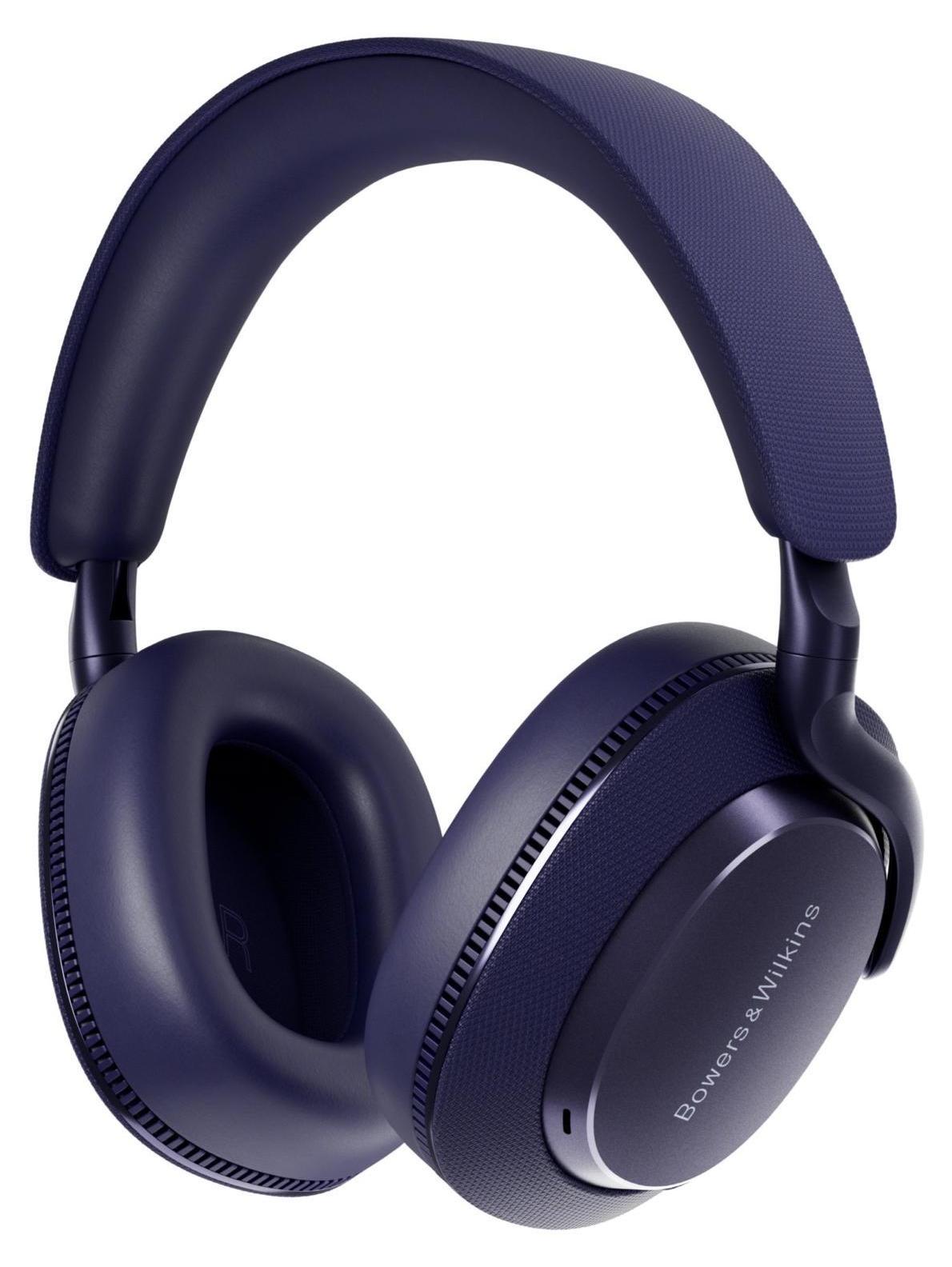
Bowers & Wilkins Px7 S3, Kabellos, Anrufe/Musik/Sport/Alltag, Kopfhörer, BlauAtemberaubender Sound Der Px7 S3 nutzt fortschrittliche Audiotechnologien, die auf fast 60 Jahren Audioerfahrung basieren, und beeindruckt mit atemberaubender Klangqualität sowie einem wirklich fokussierten, fesselnden Hörerlebnis. Ungestörter Musikgenuss Herausragender Klang ohne Ablenkung. Der Px7 S3 begeistert mit fortschrittlichem aktiven Noise Cancelling, das sich an Ihre Umgebung anpasst - für ungestörten Musikgenuss, wo immer Sie sind. Kristallklare Anrufqualität So können Sie sich voll und ganz auf Ihr Gespräch konzentrieren. Herausragender Wireless-Sound Mithilfe von aptX Lossless und aptX Adaptive passt sich der Px7 S3 dynamisch an und stellt eine optimale Leistung und Verbindungsstabilität sicher. Ganz gleich, ob Sie Musik hören, einen Film ansehen oder gamen - Sie kommen stets in den Genuss von herausragender Klangqualität. Premium-Design und perfekter Sitz Der beste Sound verdient Komfort und Verarbeitung der Extraklasse. Warum zum Px7 S3 wechseln? Wenn Sie Wert auf bess515,82 €*Versand: 0,00 €Sichere Weiterleitung zum Anbieter
-
Xoro KHB 35 Kopfhörer Kabellos Ohrbügel Anrufe/Musik/Sport/Alltag Bluetooth SchwarzDer Open-Ear-Kopfhörer XORO KHB 35 ist ein idealer Begleiter beim Sport, in der Freizeit oder auf Reisen. Perfekt also für den Einsatz dort, wo Sie Ihre Umgebung hören müssen. Diese Kopfhörer werden nicht direkt im Ohr getragen, sondern neben den Ohrmuscheln platziert und liefern dennoch klaren Sound. Erreicht wird dies durch die „Air Conduction System“ - Technologie, die optimal eine Balance zwischen dem vom Kopfhörer übertragenen Schall und den Umgebungsgeräuschen sorgt. Auf einen Blick TragestilOhrbügel Empfohlene NutzungAnrufe/Musik/Sport/Alltag Headset-TypBinaural ÜbertragungstechnikKabellos Position KopfhörerlautsprecherIm Ohr Mikrofon-TypEingebaut Produktbeschreibung Der Modus der Kopfhörer kann für unterschiedliche Einsatzmöglichkeiten verändert werden. - Im Outdoor-Modus werden die Bässe verstärkt. - Im Indoor-Modus werden die Bässe reduziert (für eine bessere Sprachverständlichkeit). - Beim Spiel-Modus kann die Latenzzeit (Verzögerung) verringert werden. Die Entfernung ist...33,38 €*Versand: 5,95 €Sichere Weiterleitung zum Anbieter
-
Apple AirPods (4th generation) AirPods 4, Kabellos, Anrufe/Musik/Sport/Alltag, K...Apple AirPods (4th generation) AirPods 4. Produkttyp: Kopfhörer. Übertragungstechnik: Kabellos, Bluetooth. Empfohlene Nutzung: Anrufe/Musik/Sport/Alltag, Produktfarbe: WeißAllgemeinProdukttypKopfhörerÜbertragungstechnikKabellosBluetoothJaEmpfohlene NutzungAnrufe/Musik/Sport/AlltagProduktfarbeWeißLeistungenProdukttypKopfhörerTragestilim OhrEmpfohlene NutzungAnrufe/Musik/Sport/AlltagHeadset-TypBinauralProduktfarbeWeißLautstärkereglerBerührungSteuerungBerührungSchutzfunktionDust resistant, Sweat resistant, Water resistantInternationale Schutzart (IP-Code)IP54BeamFormingJaBeschleunigungsmesserJaOptischer SensorJaBewegungssensorJaAudio-ChipApple H2Personalisiertes räumliches AudioJaAdaptiver EQJaFunktioniert mit Apple SiriJaAnschlüsse und SchnittstellenÜbertragungstechnikKabellosBluetoothJaBluetooth-Version5.3MikrofonMikrofon-TypEingebautAkku/BatterieBatteriebetriebenJaAkku-/BatterietypIntegr...131,41 €*Versand: 0,00 €Sichere Weiterleitung zum Anbieter



-
Wie ändere ich den folienmaster?
Um den Folienmaster in PowerPoint zu ändern, klicke auf die Registerkarte "Ansicht" und wähle dort "Folienmaster" aus. Dort kannst du das Layout, die Schriftarten, Farben und Hintergründe für alle Folien in deiner Präsentation anpassen. Du kannst auch neue Platzhalter hinzufügen oder bestehende löschen. Vergiss nicht, nachdem du deine Änderungen vorgenommen hast, den Folienmaster zu speichern, damit sie auf alle Folien in deiner Präsentation angewendet werden. **
-
Wo finde ich den folienmaster?
Der Folienmaster ist in den meisten Präsentationsprogrammen wie Microsoft PowerPoint oder Google Slides in der Menüleiste oben zu finden. Du kannst auf den Reiter "Ansicht" klicken und dort die Option "Folienmaster" auswählen. Alternativ kannst du auch auf das Symbol für den Folienmaster in der Symbolleiste klicken, falls es dort angezeigt wird. Der Folienmaster ermöglicht es dir, das Design und Layout deiner Präsentation global zu ändern, indem du Einstellungen für Schriftarten, Farben, Hintergründe und Platzhalter festlegst. Wenn du den Folienmaster nicht finden kannst, kannst du auch in der Hilfe-Funktion des Programms nach "Folienmaster" suchen, um genaue Anweisungen zu erhalten. **
-
Wie kann ich folienmaster ändern?
Um den Folienmaster in PowerPoint zu ändern, musst du zuerst auf die Registerkarte "Ansicht" klicken. Dort findest du die Option "Folienmaster". Wenn du darauf klickst, öffnet sich der Folienmaster, in dem du das Layout und das Design der Folien anpassen kannst. Du kannst die Platzierung von Text, Grafiken und anderen Elementen ändern, Hintergrundbilder hinzufügen oder entfernen und Farben und Schriftarten anpassen. Nachdem du deine Änderungen vorgenommen hast, kannst du den Folienmaster speichern und auf alle Folien in deiner Präsentation anwenden. **
-
Für was ist der folienmaster?
Der Folienmaster in Präsentationsprogrammen wie PowerPoint oder Keynote dient dazu, das Design und Layout aller Folien in einer Präsentation einheitlich zu gestalten. Auf dem Folienmaster können Elemente wie Hintergrundfarben, Schriftarten, Logos und Platzhalter für Text und Bilder festgelegt werden. Dies ermöglicht es, schnell und einfach eine konsistente und professionelle Präsentation zu erstellen, ohne jedes einzelne Slide individuell gestalten zu müssen. Durch die Verwendung des Folienmasters wird auch sichergestellt, dass Änderungen am Design der Präsentation einfach und effizient umgesetzt werden können, da sie automatisch auf alle Folien übertragen werden. Insgesamt erleichtert der Folienmaster die Gestaltung und Bearbeitung von Präsentationen und sorgt für ein ansprechendes und professionelles Erscheinungsbild. **


Wo ist der folienmaster PowerPoint?
Der Folienmaster in PowerPoint befindet sich normalerweise im Register "Ansicht" oben in der Menüleiste. Wenn du auf "Ansicht" klickst, erscheint ein Dropdown-Menü, in dem du die Option "Folienmaster" auswählen kannst. Alternativ kannst du auch die Tastenkombination "Alt + Shift + M" verwenden, um direkt zum Folienmaster zu gelangen. Dort kannst du das Layout und das Design deiner Folien anpassen, um ein konsistentes Erscheinungsbild für deine Präsentation zu erstellen. Hast du noch weitere Fragen dazu? **
Wie komme ich zum folienmaster PowerPoint?
Um zum Folienmaster in PowerPoint zu gelangen, musst du zuerst deine Präsentation öffnen. Anschließend klickst du auf die Registerkarte "Ansicht" in der oberen Menüleiste. Dort findest du die Option "Folienmaster". Ein Klick darauf öffnet den Folienmaster, wo du das Layout und das Design deiner Präsentation anpassen kannst. Du kannst hier beispielsweise Hintergrundfarben, Schriftarten und Platzhalter für Texte und Bilder bearbeiten. Nachdem du deine Änderungen vorgenommen hast, kannst du den Folienmaster schließen und deine Präsentation speichern. **
Top-Angebote
Produkte zum Begriff Folienmaster:
-
Webinarvideo: PowerPoint-Workshop 2/4 - Der FolienmasterEine Aufzeichnung des Webinars "PowerPoint Workshop - Der Folienmaster" mit Thomas Dettweiler. Teil 2/4 - Der Folienmaster: Präsentieren Sie im eigenen CI - Erstellen Sie in PowerPoint eigene Vorlagen und Designs. In diesem Webinar zeigen wir Ihnen, wie Sie die einzelnen Folien nach Ihren Ideen/Vorgaben gestalten bzw. erstellen können. Wir entwickeln neue Schablonen, die Sie in Ihren Vortrag einbauen können, zeigen Ihnen die Macht und Möglichkeiten des Folienmasters. Kennt man die Möglichkeiten dieser PowerPoint-Funktion können Sie eine komplette Präsentation mit wenigen Mausklicks komplett umgestalten und modernisieren. Weitere Inhalte Das Grundprinzip Folienmaster Änderung der Standardlayouts (Größe und Position der Platzhalter, Schriftart, Schriftfarbe, Aufzählungszeichen, Fußzeile etc.) Erstellung einer eigenen neuen Schablone/Layout Erstellung eines kompletten Schab...19,00 €*Versand: 0,00 €Sichere Weiterleitung zum Anbieter
-
AfterShokz SHOKZ OpenDots ONE, Kabellos, Anrufe/Musik/Sport/Alltag, 100 - 20000 ...SHOKZ OpenDots ONE. Produkttyp: Kopfhörer. Übertragungstechnik: Kabellos, Bluetooth. Empfohlene Nutzung: Anrufe/Musik/Sport/Alltag. Kopfhörerfrequenz: 100 - 20000 Hz. Kabellose Reichweite: 10 m. Gewicht: 52 g. Produktfarbe: SchwarzAllgemeinProdukttypKopfhörerÜbertragungstechnikKabellosBluetoothJaEmpfohlene NutzungAnrufe/Musik/Sport/AlltagKopfhörerfrequenz100 - 20000 HzKabellose Reichweite10 mGewicht52 gProduktfarbeSchwarzLeistungenProdukttypKopfhörerTragestilOhr-ClipEmpfohlene NutzungAnrufe/Musik/Sport/AlltagHeadset-TypBinauralProduktfarbeSchwarzSteuerungBerührungSchutzfunktionSchweißresistentInternationale Schutzart (IP-Code)IP54GehäusematerialKunststoffAnschlüsse und SchnittstellenÜbertragungstechnikKabellosBluetoothJaBluetooth-ProfileA2DP, AVRCP, HFPBluetooth-Version5.4Kabellose Reichweite10 mMikrofonMikrofon-TypEingebautMikrofon-Empfindlichkeit-38 dBAkku/BatterieAkku-/BatterietypInte...176,55 €*Versand: 0,00 €Sichere Weiterleitung zum Anbieter
-
Bowers & Wilkins Px7 S3, Kabellos, Anrufe/Musik/Sport/Alltag, Kopfhörer, BlauAtemberaubender Sound Der Px7 S3 nutzt fortschrittliche Audiotechnologien, die auf fast 60 Jahren Audioerfahrung basieren, und beeindruckt mit atemberaubender Klangqualität sowie einem wirklich fokussierten, fesselnden Hörerlebnis. Ungestörter Musikgenuss Herausragender Klang ohne Ablenkung. Der Px7 S3 begeistert mit fortschrittlichem aktiven Noise Cancelling, das sich an Ihre Umgebung anpasst - für ungestörten Musikgenuss, wo immer Sie sind. Kristallklare Anrufqualität So können Sie sich voll und ganz auf Ihr Gespräch konzentrieren. Herausragender Wireless-Sound Mithilfe von aptX Lossless und aptX Adaptive passt sich der Px7 S3 dynamisch an und stellt eine optimale Leistung und Verbindungsstabilität sicher. Ganz gleich, ob Sie Musik hören, einen Film ansehen oder gamen - Sie kommen stets in den Genuss von herausragender Klangqualität. Premium-Design und perfekter Sitz Der beste Sound verdient Komfort und Verarbeitung der Extraklasse. Warum zum Px7 S3 wechseln? Wenn Sie Wert auf bess515,82 €*Versand: 0,00 €Sichere Weiterleitung zum Anbieter
-
Wie folienmaster übernehmen?
Um Folienmaster zu übernehmen, öffnen Sie zunächst die Präsentation, die den gewünschten Folienmaster enthält. Gehen Sie dann zum Register "Ansicht" und wählen Sie "Folienmaster" aus. Nun können Sie den gewünschten Folienmaster auswählen und auf "Übernehmen" klicken. Dadurch wird der ausgewählte Folienmaster auf alle Folien in Ihrer Präsentation angewendet. Vergessen Sie nicht, Ihre Änderungen zu speichern, bevor Sie die Präsentation schließen. **
-
Was ist der folienmaster?
Der Folienmaster ist eine Funktion in Präsentationsprogrammen wie Microsoft PowerPoint oder Google Slides, die es ermöglicht, das Design und Layout aller Folien in einer Präsentation zentral zu steuern. Auf dem Folienmaster können Elemente wie Hintergrundfarben, Schriftarten, Logos und Platzhalter für Text und Bilder festgelegt werden. Änderungen, die auf dem Folienmaster vorgenommen werden, werden automatisch auf alle Folien in der Präsentation übertragen. Dies erleichtert die Konsistenz im Design und spart Zeit bei der Gestaltung von Präsentationen. Der Folienmaster kann auch dazu verwendet werden, um Präsentationen ein einheitliches Erscheinungsbild zu verleihen und das Branding eines Unternehmens oder einer Organisation zu stärken. **
-
Wie ändere ich den folienmaster?
Um den Folienmaster in PowerPoint zu ändern, klicke auf die Registerkarte "Ansicht" und wähle dort "Folienmaster" aus. Dort kannst du das Layout, die Schriftarten, Farben und Hintergründe für alle Folien in deiner Präsentation anpassen. Du kannst auch neue Platzhalter hinzufügen oder bestehende löschen. Vergiss nicht, nachdem du deine Änderungen vorgenommen hast, den Folienmaster zu speichern, damit sie auf alle Folien in deiner Präsentation angewendet werden. **
-
Wo finde ich den folienmaster?
Der Folienmaster ist in den meisten Präsentationsprogrammen wie Microsoft PowerPoint oder Google Slides in der Menüleiste oben zu finden. Du kannst auf den Reiter "Ansicht" klicken und dort die Option "Folienmaster" auswählen. Alternativ kannst du auch auf das Symbol für den Folienmaster in der Symbolleiste klicken, falls es dort angezeigt wird. Der Folienmaster ermöglicht es dir, das Design und Layout deiner Präsentation global zu ändern, indem du Einstellungen für Schriftarten, Farben, Hintergründe und Platzhalter festlegst. Wenn du den Folienmaster nicht finden kannst, kannst du auch in der Hilfe-Funktion des Programms nach "Folienmaster" suchen, um genaue Anweisungen zu erhalten. **
Ähnliche Suchbegriffe für Folienmaster
-
Xoro KHB 35 Kopfhörer Kabellos Ohrbügel Anrufe/Musik/Sport/Alltag Bluetooth SchwarzDer Open-Ear-Kopfhörer XORO KHB 35 ist ein idealer Begleiter beim Sport, in der Freizeit oder auf Reisen. Perfekt also für den Einsatz dort, wo Sie Ihre Umgebung hören müssen. Diese Kopfhörer werden nicht direkt im Ohr getragen, sondern neben den Ohrmuscheln platziert und liefern dennoch klaren Sound. Erreicht wird dies durch die „Air Conduction System“ - Technologie, die optimal eine Balance zwischen dem vom Kopfhörer übertragenen Schall und den Umgebungsgeräuschen sorgt. Auf einen Blick TragestilOhrbügel Empfohlene NutzungAnrufe/Musik/Sport/Alltag Headset-TypBinaural ÜbertragungstechnikKabellos Position KopfhörerlautsprecherIm Ohr Mikrofon-TypEingebaut Produktbeschreibung Der Modus der Kopfhörer kann für unterschiedliche Einsatzmöglichkeiten verändert werden. - Im Outdoor-Modus werden die Bässe verstärkt. - Im Indoor-Modus werden die Bässe reduziert (für eine bessere Sprachverständlichkeit). - Beim Spiel-Modus kann die Latenzzeit (Verzögerung) verringert werden. Die Entfernung ist...33,38 €*Versand: 5,95 €Sichere Weiterleitung zum Anbieter
-
Apple AirPods (4th generation) AirPods 4, Kabellos, Anrufe/Musik/Sport/Alltag, K...Apple AirPods (4th generation) AirPods 4. Produkttyp: Kopfhörer. Übertragungstechnik: Kabellos, Bluetooth. Empfohlene Nutzung: Anrufe/Musik/Sport/Alltag, Produktfarbe: WeißAllgemeinProdukttypKopfhörerÜbertragungstechnikKabellosBluetoothJaEmpfohlene NutzungAnrufe/Musik/Sport/AlltagProduktfarbeWeißLeistungenProdukttypKopfhörerTragestilim OhrEmpfohlene NutzungAnrufe/Musik/Sport/AlltagHeadset-TypBinauralProduktfarbeWeißLautstärkereglerBerührungSteuerungBerührungSchutzfunktionDust resistant, Sweat resistant, Water resistantInternationale Schutzart (IP-Code)IP54BeamFormingJaBeschleunigungsmesserJaOptischer SensorJaBewegungssensorJaAudio-ChipApple H2Personalisiertes räumliches AudioJaAdaptiver EQJaFunktioniert mit Apple SiriJaAnschlüsse und SchnittstellenÜbertragungstechnikKabellosBluetoothJaBluetooth-Version5.3MikrofonMikrofon-TypEingebautAkku/BatterieBatteriebetriebenJaAkku-/BatterietypIntegr...131,41 €*Versand: 0,00 €Sichere Weiterleitung zum Anbieter
-
Huh, Yoon-Sun: Migration, Bildung und GesundheitMigration, Bildung und Gesundheit , Inklusive interkulturelle Pädagogik von Bewegung, Spiel und Sport: Problemstellungen - Grundlagen - Vermittlungsperspektiven , > , Erscheinungsjahr: 20240429, Produktform: Kartoniert, Titel der Reihe: Beiträge zur Praxeologie der Bewegung und des Sports##, Autoren: Huh, Yoon-Sun, Seitenzahl/Blattzahl: 436, Themenüberschrift: EDUCATION / General, Keyword: Migration; Bildung; und Gesundheit; interkulturellen Pädagogik; Bewegung; Spiel; Sport; ganzheitliche gesunde Entwicklung und Bildung; interkulturelle Bildung und Erziehung; Lebensspanne; Kindheit; Jugend; Erwachsenenleben; Lebensalter, Fachschema: Sport / Theorie, Forschung, Studium~Flucht / Kinderliteratur, Jugendliteratur~Bildungssystem~Bildungswesen, Fachkategorie: Kinder/Jugendliche: persönliche und soziale Themen: Migration und Flüchtlinge~Bildungssysteme und -strukturen, Warengruppe: TB/Erziehung/Bildung/Allgemeines /Lexika, UNSPSC: 49019900, Warenverzeichnis für die Außenhandelsstatistik: 49019900, Länge: 152, Breite: 227, Höhe: 28, Gewicht: 736, Produktform: Kartoniert, Genre: Sozialwissenschaften/Recht/Wirtschaft,48,00 €*Versand: 0,00 €Sichere Weiterleitung zum Anbieter
-
Natur und BildungNatur und Bildung , Fragen nach dem Verhältnis zwischen Natur und Menschen bzw. der Gesellschaft sind in Anbetracht zunehmender globaler Krisen aktueller denn je. Die komplexen Herausforderungen des 21. Jahrhunderts erfordern einen interdisziplinären Blick, um sie in Forschung, Vermittlung und Praxis tiefgründig durchdringen und verstehen zu können. In welchem Verhältnis stehen dabei Natur, Bildung und die Perspektiven unterschiedlicher Fachrichtungen? Die Beiträger*innen widmen sich sowohl praktischen als auch theoretischen Dimensionen. Dabei loten sie verschiedene fachdidaktische und pädagogische Potenziale aus, die in einer Auseinandersetzung mit den Zusammenhängen von Bildungsprozessen sowie dem weiten Begriffsfeld 'Natur' schlummern. , Karosserie & Exterieur Styling > Auto-Tuning & -Styling , Erscheinungsjahr: 20240711, Titel der Reihe: Sozial- und Kulturgeographie#63#, Redaktion: Feige, Sophia~Richter, Nicola Sophie, Seitenzahl/Blattzahl: 230, Abbildungen: 4 SW-Abbildungen, 10 Farbabbildungen, Themenüberschrift: SOCIAL SCIENCE / Human Geography, Keyword: 21. Jahrhundert; 21st Century; Bildung; Crisis; Cultural Geography; Didactics; Didaktik; Education; Fachlichkeit; Geographie; Geographiedidaktik; Geography; Geography Education; Gesellschaft; Human; Interdisciplinarity; Interdisziplinarität; Krise; Kulturgeographie; Mensch; Natur; Nature; Raum; Social Geography; Society; Sozialgeographie; Space, Fachschema: Anthropogeografie~Geografie / Anthropogeografie~Humangeografie~Philosophie, Fachkategorie: Philosophie, Warengruppe: HC/Geografie, UNSPSC: 49019900, Warenverzeichnis für die Außenhandelsstatistik: 49019900, Länge: 225, Breite: 147, Höhe: 17, Gewicht: 368, Produktform: Kartoniert, Genre: Mathematik/Naturwissenschaften/Technik/Medizin,45,00 €*Versand: 0,00 €Sichere Weiterleitung zum Anbieter
-
Wie kann ich folienmaster ändern?
Um den Folienmaster in PowerPoint zu ändern, musst du zuerst auf die Registerkarte "Ansicht" klicken. Dort findest du die Option "Folienmaster". Wenn du darauf klickst, öffnet sich der Folienmaster, in dem du das Layout und das Design der Folien anpassen kannst. Du kannst die Platzierung von Text, Grafiken und anderen Elementen ändern, Hintergrundbilder hinzufügen oder entfernen und Farben und Schriftarten anpassen. Nachdem du deine Änderungen vorgenommen hast, kannst du den Folienmaster speichern und auf alle Folien in deiner Präsentation anwenden. **
-
Für was ist der folienmaster?
Der Folienmaster in Präsentationsprogrammen wie PowerPoint oder Keynote dient dazu, das Design und Layout aller Folien in einer Präsentation einheitlich zu gestalten. Auf dem Folienmaster können Elemente wie Hintergrundfarben, Schriftarten, Logos und Platzhalter für Text und Bilder festgelegt werden. Dies ermöglicht es, schnell und einfach eine konsistente und professionelle Präsentation zu erstellen, ohne jedes einzelne Slide individuell gestalten zu müssen. Durch die Verwendung des Folienmasters wird auch sichergestellt, dass Änderungen am Design der Präsentation einfach und effizient umgesetzt werden können, da sie automatisch auf alle Folien übertragen werden. Insgesamt erleichtert der Folienmaster die Gestaltung und Bearbeitung von Präsentationen und sorgt für ein ansprechendes und professionelles Erscheinungsbild. **
-
Wo ist der folienmaster PowerPoint?
Der Folienmaster in PowerPoint befindet sich normalerweise im Register "Ansicht" oben in der Menüleiste. Wenn du auf "Ansicht" klickst, erscheint ein Dropdown-Menü, in dem du die Option "Folienmaster" auswählen kannst. Alternativ kannst du auch die Tastenkombination "Alt + Shift + M" verwenden, um direkt zum Folienmaster zu gelangen. Dort kannst du das Layout und das Design deiner Folien anpassen, um ein konsistentes Erscheinungsbild für deine Präsentation zu erstellen. Hast du noch weitere Fragen dazu? **
-
Wie komme ich zum folienmaster PowerPoint?
Um zum Folienmaster in PowerPoint zu gelangen, musst du zuerst deine Präsentation öffnen. Anschließend klickst du auf die Registerkarte "Ansicht" in der oberen Menüleiste. Dort findest du die Option "Folienmaster". Ein Klick darauf öffnet den Folienmaster, wo du das Layout und das Design deiner Präsentation anpassen kannst. Du kannst hier beispielsweise Hintergrundfarben, Schriftarten und Platzhalter für Texte und Bilder bearbeiten. Nachdem du deine Änderungen vorgenommen hast, kannst du den Folienmaster schließen und deine Präsentation speichern. **
* Alle Preise verstehen sich inklusive der gesetzlichen Mehrwertsteuer und ggf. zuzüglich Versandkosten. Die Angebotsinformationen basieren auf den Angaben des jeweiligen Shops und werden über automatisierte Prozesse aktualisiert. Eine Aktualisierung in Echtzeit findet nicht statt, so dass es im Einzelfall zu Abweichungen kommen kann. ** Hinweis: Teile dieses Inhalts wurden von KI erstellt.